Інтеграція з Новою Поштою часто стає першою, яку підключає український магазин на Odoo. Нижче покроково описано, як її підключити в Odoo Community 18, 19 чи 20 за допомогою модуля Нова Пошта від KVS soft: від API-ключа до першої ТТН і відстеження посилки.
Що вміє інтеграція
- Клієнт обирає відділення чи поштомат на сайті за містом або поштовим індексом.
- Вартість доставки приходить з API Нової Пошти за реальною вагою та адресою, на сайті й у комерційних пропозиціях.
- ТТН створюється під час підтвердження відвантаження, з оголошеною вартістю та накладеним платежем.
- Етикетка зберігається в PDF: накладна А4 або маркування 100x100 чи 85x85.
- Статус посилки оновлюється автоматично, а доставлене відвантаження позначається саме.
- Окремим способом доставки можна відправляти кур'єром на адресу.
Що потрібно перед початком
- Odoo Community 18, 19 або 20 із застосунком «Склад». Щоб клієнти обирали відділення під час оформлення замовлення, потрібен ще й інтернет-магазин.
- Бізнес-кабінет Нової Пошти: з нього береться API-ключ і дані відправника.
- Модуль «Нова Пошта» з Odoo Apps Store для вашої версії Odoo.
Крок 1. Створіть спосіб доставки
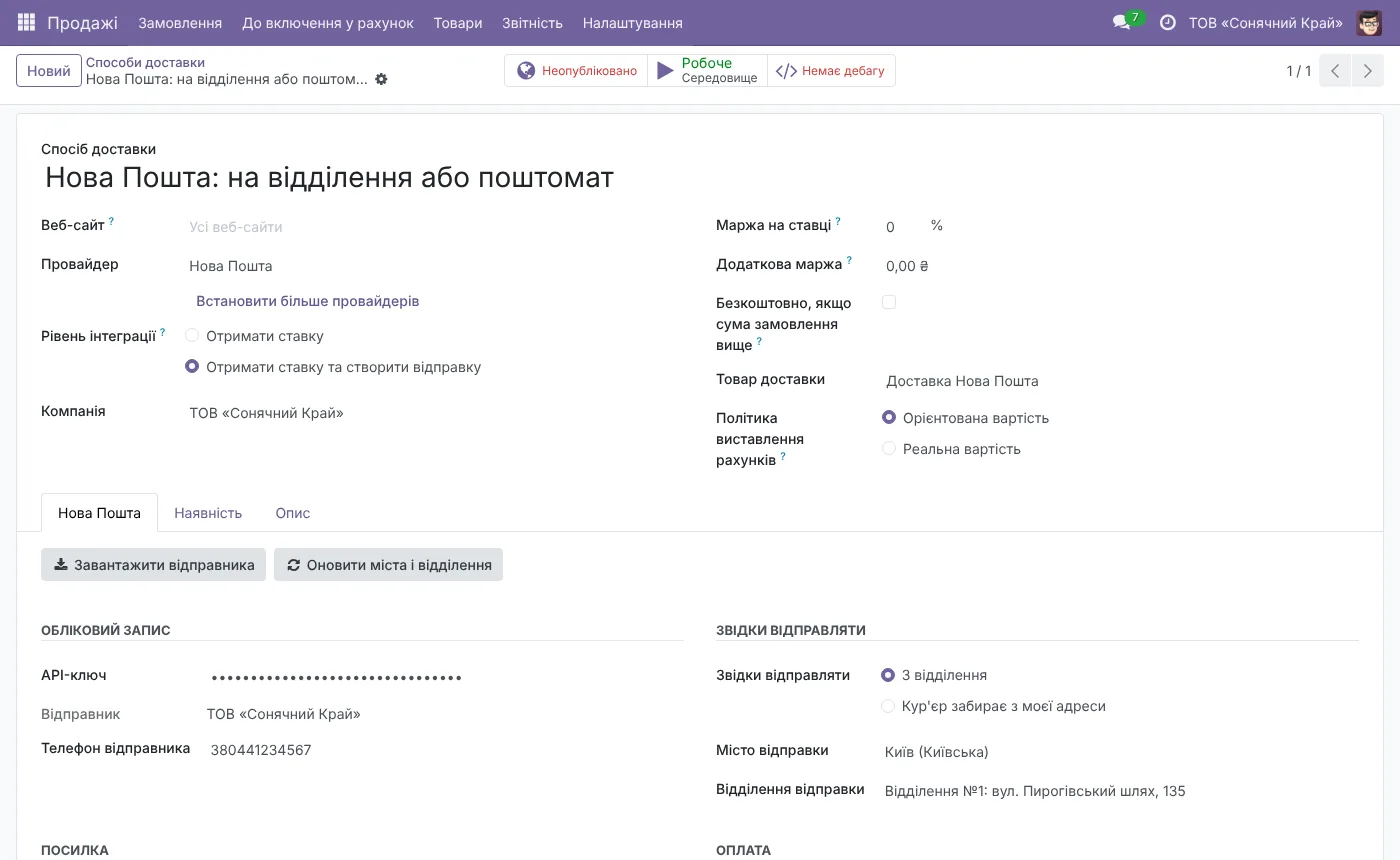
Встановіть модуль і відкрийте «Склад → Налаштування → Способи доставки» (Inventory → Configuration → Shipping Methods). Створіть новий спосіб і оберіть постачальника «Нова Пошта». На формі з'явиться вкладка «Нова Пошта» з усіма налаштуваннями.
Крок 2. Додайте API-ключ і завантажте довідники
У бізнес-кабінеті Нової Пошти відкрийте «Налаштування → Безпека» й створіть ключ. Вставте його на вкладці «Нова Пошта», потім натисніть «Оновити міста і відділення», а після цього «Завантажити відправника».
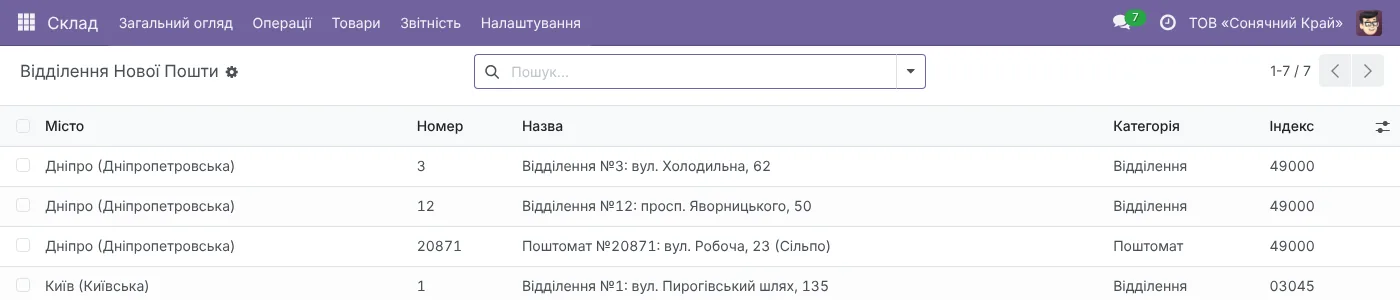
Перша кнопка завантажує в Odoo довідник міст, відділень і поштоматів з адресами, індексами та обмеженнями ваги. Далі модуль оновлює його щотижня сам. Друга кнопка підтягує вашого відправника з кабінету Нової Пошти.
Крок 3. Вкажіть, звідки відправляєте
Оберіть «Місто відправки» та «Відділення відправки». Тут же задаються платник за доставку, накладений платіж і параметри посилки за замовчуванням.
Крок 4. Відділення чи кур'єр
Для доставки у відділення або поштомат залиште увімкненим «Вибір відділення і поштомату» й опублікуйте спосіб доставки на сайті. Клієнт побачить стандартний вибір пункту видачі Odoo з відділеннями Нової Пошти.
Для кур'єрської доставки створіть другий спосіб доставки з тим самим ключем, але з вимкненим вибором відділення. Тоді посилка поїде на адресу клієнта.
Як це працює щодня
Коли клієнт оформлює замовлення, Odoo запитує вартість доставки в Нової Пошти й додає її до замовлення. Коли склад підтверджує відвантаження, модуль створює ТТН з одержувачем, вагою, оголошеною вартістю та накладеним платежем і прикріплює етикетку в PDF. Її можна будь-коли надрукувати повторно.
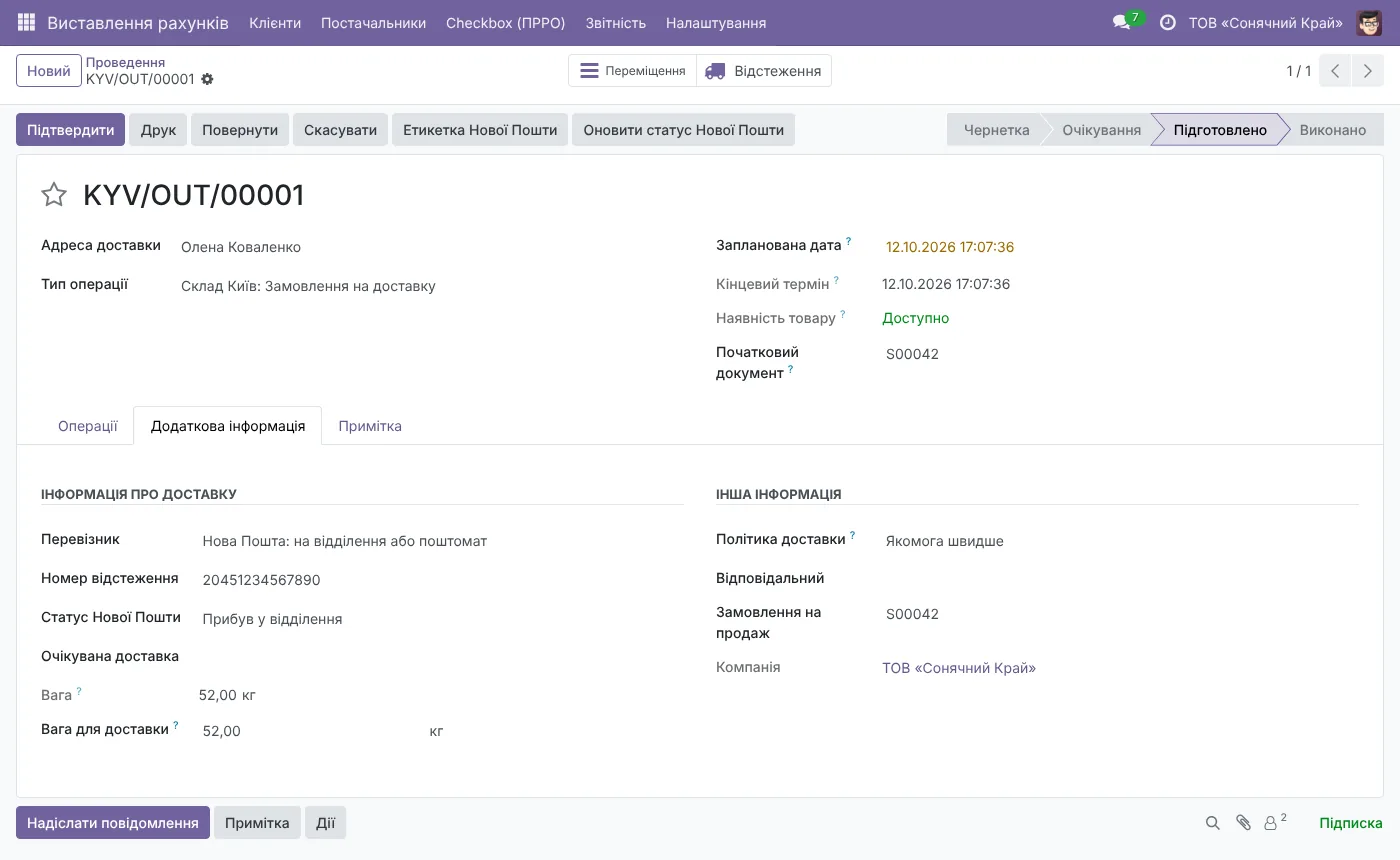
Номер ТТН, поточний статус і очікувана дата доставки видно прямо у відвантаженні. Статуси оновлюються кожні 2 години, а кнопкою їх можна оновити одразу. Якщо скасувати відвантаження, ТТН теж видаляється.
Скільки коштує
Модуль «Нова Пошта» коштує $119, це разова покупка в Odoo Apps Store для вашої версії Odoo. Якщо вам також потрібні оплати LiqPay чи monobank і фіскальні чеки Checkbox, вигідніше взяти пакет української локалізації за $248. Для інших перевізників є окремі модулі Укрпошта і Meest.
Потрібен рахунок у гривнях для ФОП чи ТОВ або допомога з налаштуванням? Напишіть нам.