Кожен ФОП чи ТОВ, що приймає від покупців готівку або картку, має видавати фіскальні чеки. Багато хто обирає Checkbox, програмний РРО (ПРРО), що працює в хмарі без окремого касового апарата. Odoo Community про ПРРО нічого не знає, тож кожен чек доводиться вводити двічі: в Odoo і в кабінеті Checkbox. Нижче покроково описано, як видавати чеки Checkbox прямо з Odoo 18, 19 чи 20 за допомогою модуля Checkbox: фіскальні чеки від KVS soft.
Що вміє модуль
- Чек на готівку чи картку з проведеного рахунку одним натисканням.
- Чек на кожну підтверджену онлайн-оплату, наприклад через LiqPay чи plata by mono.
- Чек на кожне оплачене замовлення в точці продажу (POS).
- Чек повернення з кредит-ноти чи повернення в POS, прив'язаний до первинного чека.
- Зміна відкривається перед першим чеком дня і закривається вночі із Z-звітом. X-звіт і службове внесення та видача готівки є кнопками на касі.
- Фіскальний номер і посилання на чек з'являються в історії документа, а сам чек можна надіслати покупцю на e-mail.
Що потрібно перед початком
- Odoo Community 18, 19 або 20 із застосунком «Виставлення рахунків». Для каси в магазині ще й «Точка продажу».
- Кабінет Checkbox з касою: знадобиться ключ ліцензії каси й PIN-код касира (або логін і пароль).
- Модуль «Checkbox: фіскальні чеки» з Odoo Apps Store для вашої версії Odoo.
Крок 1. Додайте касу
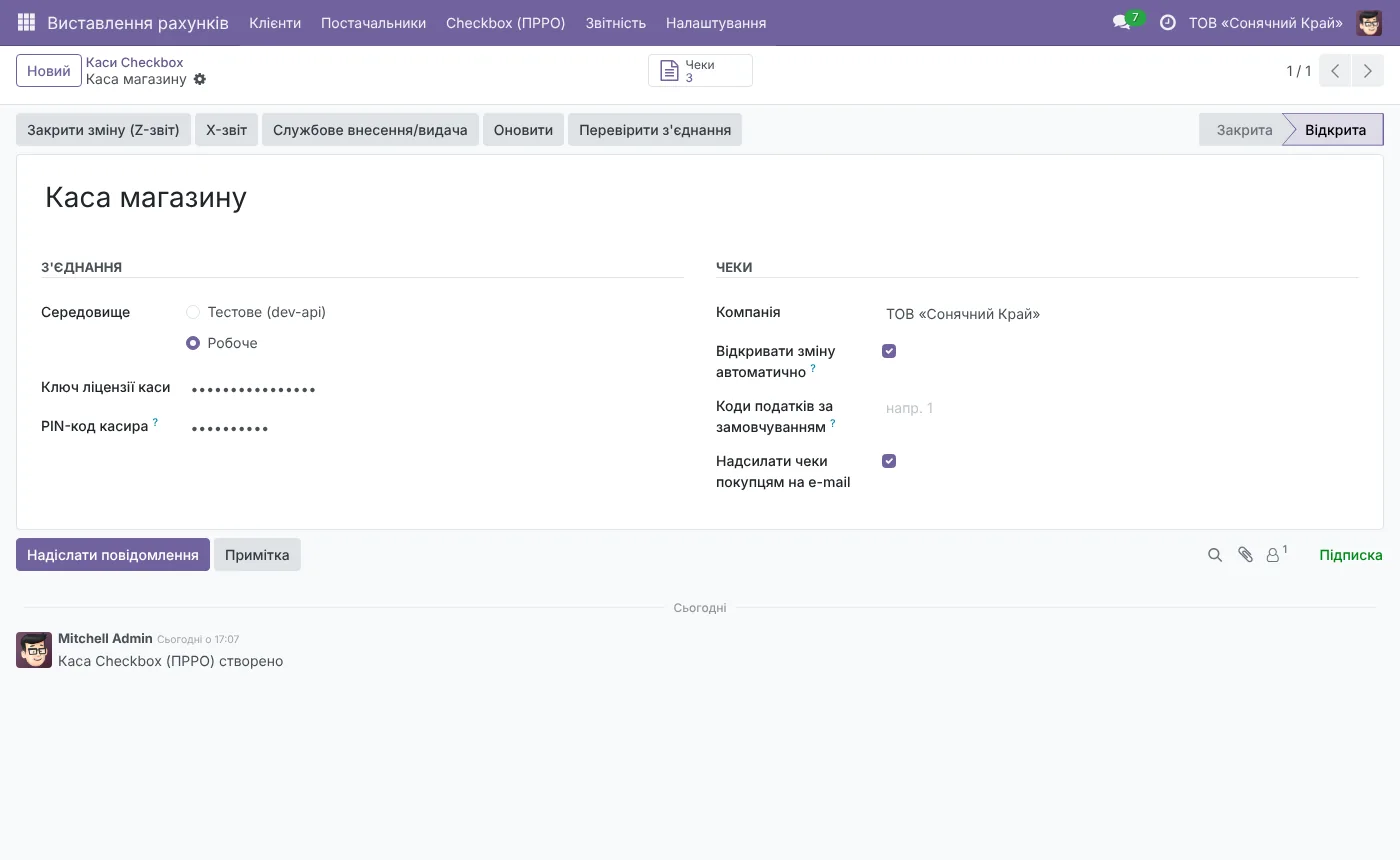
Відкрийте «Виставлення рахунків → Checkbox (ПРРО) → Каси» і створіть касу. Вкажіть ключ ліцензії каси та PIN-код касира з кабінету Checkbox. Почніть із середовища «Тестове (dev-api)».
Крок 2. Перевірте з'єднання і відкрийте зміну
Натисніть «Перевірити з'єднання», потім відкрийте зміну. Якщо ввімкнено «Відкривати зміну автоматично», Odoo сам відкриє її перед першим чеком дня, а вночі закриє із Z-звітом.
Крок 3. Задайте коди податків
У чеках вказуються коди податків Checkbox. Відкрийте «Виставлення рахунків → Налаштування → Податки» і заповніть «Код податку Checkbox» для податків на продаж. Коди беруться з розділу «Налаштування → Податкові ставки» кабінету Checkbox. Якщо компанія не платник ПДВ, залиште коди податків за замовчуванням на касі порожніми.
Крок 4. Оберіть, звідки беруться чеки
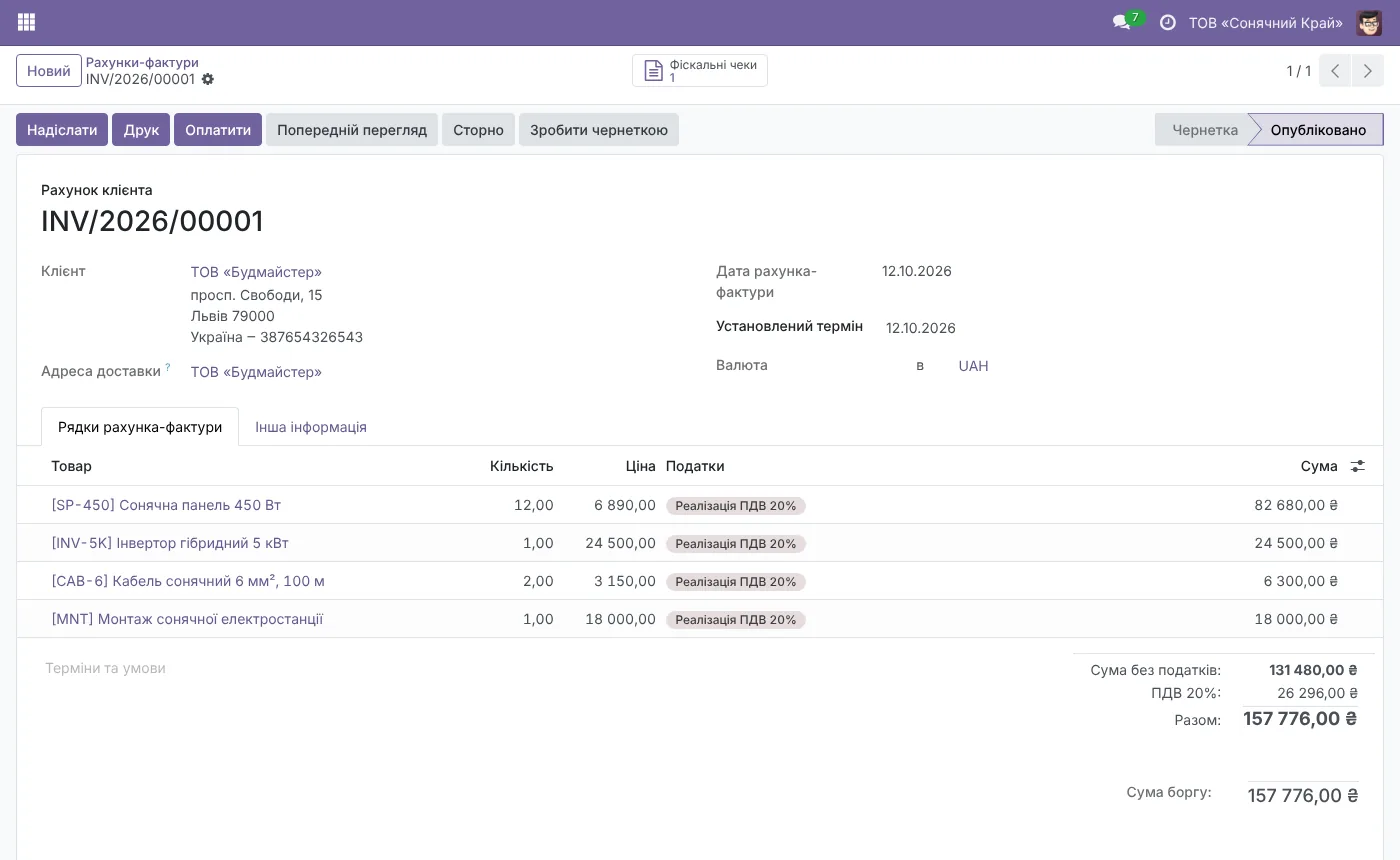
- Рахунки. У проведеному рахунку з'являються кнопки «Чек: готівка» і «Чек: картка». Кредит-нота створює чек повернення.
- Онлайн-оплати. Вкажіть касу в полі «Фіскалізувати через Checkbox» платіжного провайдера, і кожна підтверджена оплата отримає свій чек.
- Точка продажу. Частина для POS встановлюється сама разом із застосунком «Точка продажу». Оберіть касу в налаштуваннях точки продажу, і кожне оплачене замовлення буде фіскалізоване.
Якщо Checkbox недоступний
Чек, який не вдалося надіслати, стає в чергу і надсилається повторно кожні 5 хвилин. Odoo передає в Checkbox власний ідентифікатор чека, тож повторна спроба ніколи не фіскалізує той самий продаж двічі. У списку фіскальних чеків видно документ, суму, фіскальний номер і стан кожного чека.

Скільки коштує
Модуль «Checkbox: фіскальні чеки» коштує $159, це разова покупка в Odoo Apps Store для вашої версії Odoo. Якщо вам потрібні ще Нова Пошта і оплати LiqPay чи monobank, вигідніше взяти пакет української локалізації за $248: у нього входить усе це.
Потрібен рахунок у гривнях для ФОП чи ТОВ або допомога з налаштуванням? Напишіть нам.